
Você já percebeu seu notebook travando em momentos importantes? Seja no trabalho, nos estudos ou até durante o lazer, nada é mais frustrante do que um computador lento.
A boa notícia é que existem ajustes simples e rápidos que podem deixar seu notebook rodando como novo — e tudo isso em menos de 10 minutos.
A seguir, veja um passo a passo prático, aprovado pelas boas práticas de desempenho do Windows e macOS, para acelerar seu PC sem precisar de softwares pagos.
1. Desative programas que iniciam automaticamente
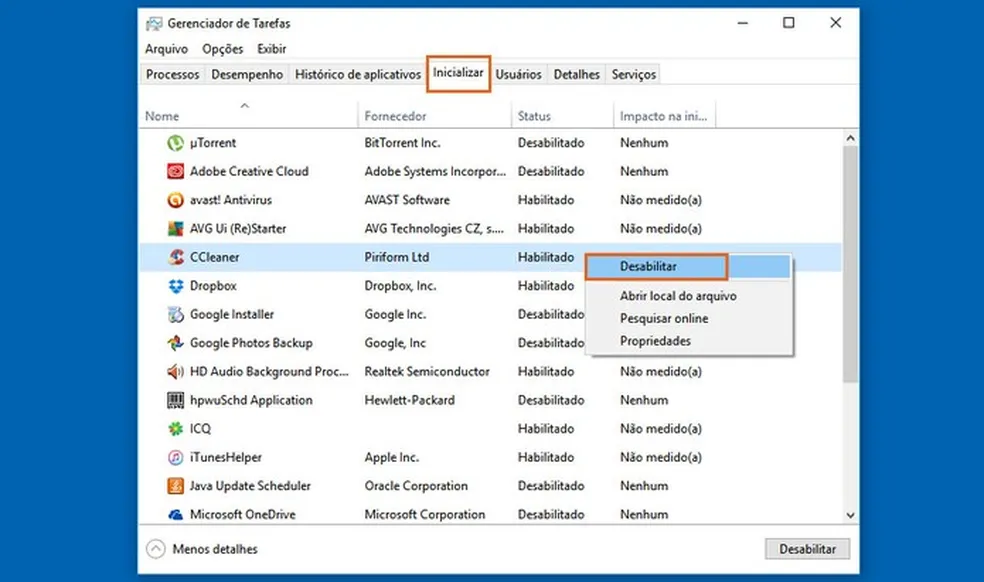
Gerenciador de tarefas aberto no Windows — desativar inicialização automática no Windows – Techtudo
Muitos aplicativos abrem junto com o sistema, mesmo sem você perceber.
Esses programas consomem memória e reduzem a velocidade de inicialização.
Como fazer:
- No Windows, pressione Ctrl + Shift + Esc e vá até a aba “Inicializar”.
- Desative os programas que você não usa diariamente.
- No macOS, acesse Preferências do Sistema > Usuários e Grupos > Itens de Início e remova os desnecessários.
Tempo estimado: 2 minutos.

- PROCESSADOR AVANÇADO — Intel Core 3 100U de 13ª geração com 6 núcleos e cache de 10MB oferece desempenho poderoso com ve…
- ARMAZENAMENTO VELOZ — SSD PCIe NVMe M.2 de 512GB proporciona inicialização rápida e acesso instantâneo aos seus arquivos…
- MEMÓRIA EXPANSÍVEL — 8GB de RAM DDR4 2666MT/s com possibilidade de expansão até 16GB através de dois slots soDIMM para m…

2. Limpe arquivos temporários e cache
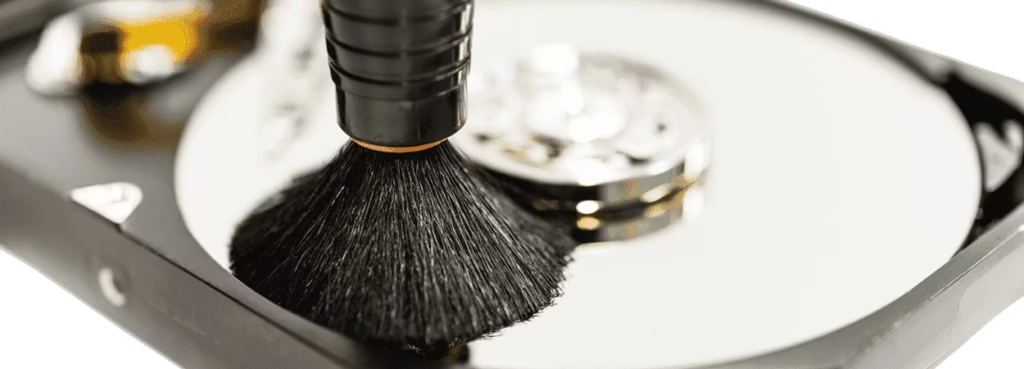
Limpeza de disco do Windows sendo executada – limpar cache e arquivos temporários notebook
Com o tempo, o sistema acumula arquivos inúteis. Isso ocupa espaço e pode reduzir o desempenho.
Como limpar:
- No Windows, digite “Limpeza de Disco” na busca e selecione as opções de arquivos temporários.
- Use o atalho Windows + R, digite %temp% e exclua tudo da pasta.
- No macOS, utilize Finder > Ir > Ir para a pasta e insira ~/Library/Caches.
Dica extra: ferramentas nativas são seguras — evite programas desconhecidos que prometem “milagres”.
Tempo estimado: 3 minutos.


3. Desinstale o que você não usa
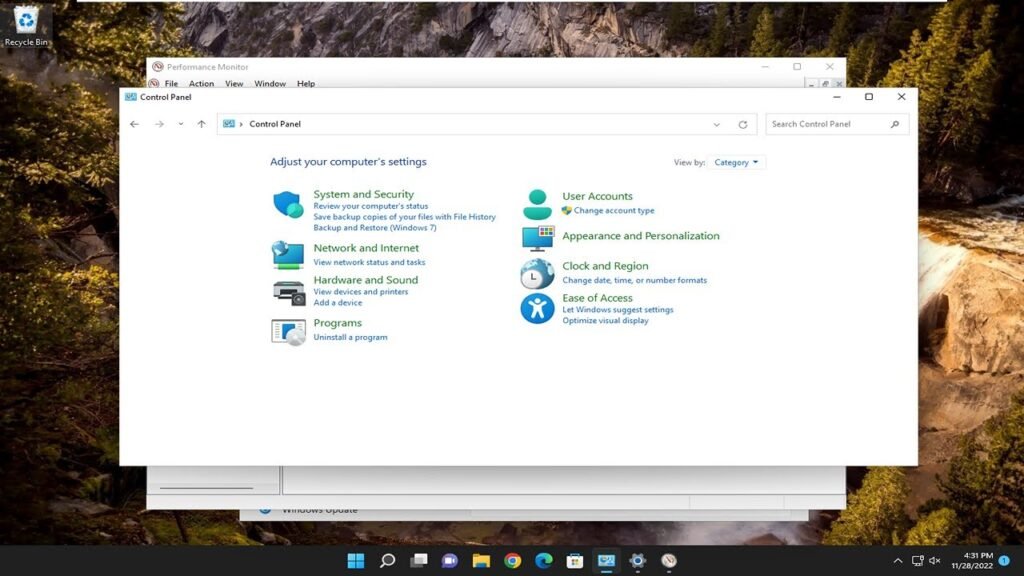
Tela de desinstalação de programas no painel de controle – desinstalar programas desnecessários notebook
Aplicativos pesados e pouco utilizados ocupam espaço e afetam a performance.
Como resolver:
- Acesse Painel de Controle > Programas e Recursos (Windows).
- No macOS, vá até Aplicativos e arraste para o Lixo o que não usa mais.
Tempo estimado: 2 minutos.
4. Mantenha o sistema e drivers atualizados
Atualizações corrigem falhas e otimizam o desempenho de hardware e software.
No Windows, vá em Configurações > Atualização e Segurança.
No macOS, acesse Preferências do Sistema > Atualização de Software.
Tempo estimado: 1 minuto.

- ASUS Laptop para jogos TUF F16 RTX 4050: o laptop ASUS TUF 4050 para jogos apresenta NVIDIA RTX 4050 com G-SYNC sincroni…
- ASUS Processador TUF Laptop i5 bate AMD Ryzen 7 7435HS: laptop ASUS gamer portatil gamer alimentado por processador Inte…
- ASUS TUF Gaming F16: Laptop gamer ASUS gaming pc 2025 possui tela FHD + IPS 100%sRGB apresenta cor e clareza impressiona…
5. Reinicie o notebook regularmente
Parece simples, mas muita gente esquece. Reiniciar o sistema libera memória RAM e fecha processos ocultos.
Tempo estimado: 30 segundos.
Resultado final
Com menos de 10 minutos, você:
- Acelerou a inicialização.
- Ganhou mais memória livre.
- Reduziu travamentos.
E o melhor: sem precisar gastar nada.

- Design elegante, revestimento plático piano
- Robusto, resistente contra arranhões
- Falante de alto magnetismo, som potente com ótima qualidade
Dica bônus (com monetização inteligente)
Se quiser ir além da otimização básica, alguns acessórios e upgrades podem transformar totalmente o desempenho do seu notebook:
- Ssd M.2 2280 Nvme Kingston 1tb — substitua o HD e veja o sistema inicializar em segundos.
Compre aqui com desconto. - Crucial Kit de memória RAM de 32 GB (2 x 16 GB) DDR5 5600 MHz — ideal para multitarefas e edição de vídeo.
Veja o preço atualizado. - Base refrigerada com cooler ajustável — ajuda na refrigeração e prolonga a vida útil.
Confira o modelo mais vendido.


Conclusão
A otimização do notebook não precisa ser complexa. Com passos simples e rápidos, você pode melhorar o desempenho agora mesmo, sem recorrer a assistência técnica.
Siga o passo a passo acima e sinta a diferença já na próxima reinicialização.